 Джарвис
Содержание
Джарвис живёт на вашем Mac и делает всё сам: находит и открывает файлы, включает фильмы, читает письма и документы, отвечает голосом. Здесь описано, как его установить и настроить, как подключить внешний искусственный интеллект и как с ним говорить.
Джарвис, открой загрузки — так обозначены фразы, которые говорят вслух; слова можно менять, Джарвис понимает живую речь. ⌘D — клавиши. Жёлтые кружки с номерами на снимках отсылают к списку под рисунком.
Раздел 01
Это оболочка для Mac в духе Джарвиса из «Железного человека»: золотая сфера в центре, вокруг неё — часы, погода, почта и папки, а всем этим управляет живой голосовой помощник. Он слышит, думает и говорит прямо на вашем компьютере, без интернета.
Распознавание речи работает на самом компьютере. Джарвис откликается только на своё имя и не путает команды со звуком фильма.
Встроенная модель Gemma дообучена на живых командах Джарвиса и думает примерно полторы секунды. По желанию — ChatGPT, Claude, Gemini, DeepSeek или Алиса.
Нейросетевой голос Кэрэн: деловой темп, без роботских интонаций. Отвечает коротко, по делу, в 1–3 предложения.
Папки, фильмы, почта, документы, браузер. Всё, что меняет или удаляет файлы, — только после вашего «да».
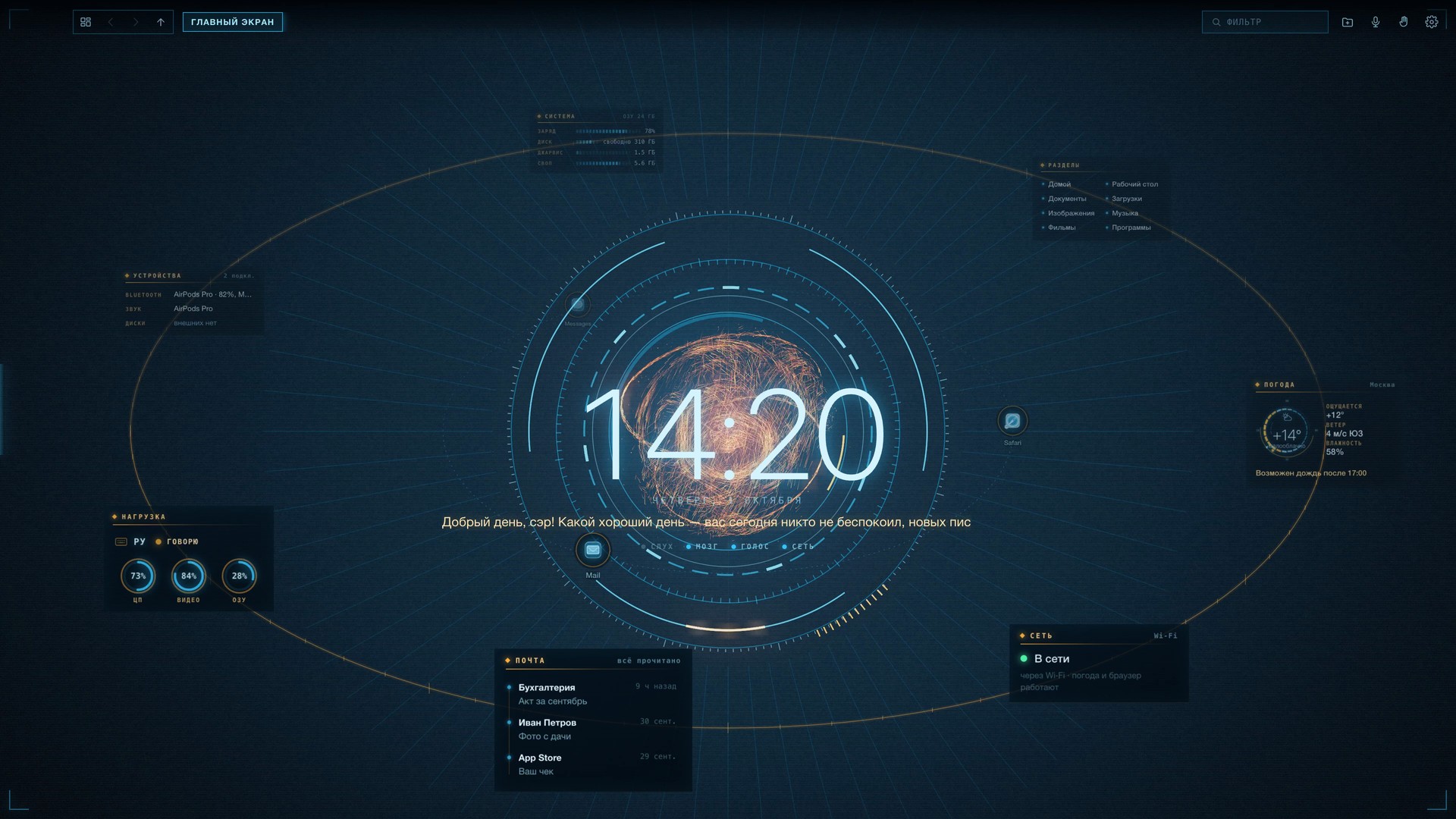
Главный экран. Джарвис только что поздоровался: «Добрый день, сэр! Какой хороший день — вас сегодня никто не беспокоил, новых писем нет». Виджеты вращаются вокруг сферы по орбите.
Раздел 02
| Требование | Пояснение |
|---|---|
| Mac с процессором Apple | M1 и новее. На Mac с процессором Intel Джарвис не работает. |
| Память | Рекомендуется 24 ГБ. Мозг, слух, голос и 3D-сцена живут в памяти одновременно: основная сборка занимает около 19 ГБ в простое, облегчённая «Jarvis 12B» — около 16 ГБ. С внешним мозгом (ChatGPT, Claude…) памяти нужно на 13 ГБ меньше. |
| Микрофон и динамики | Встроенные или Bluetooth-гарнитура. Если звук выведен на наушники, Джарвис слушает через их микрофон. |
| Камера | Нужна только для управления жестами. Подойдёт и камера iPhone (Continuity Camera). |
| Интернет | Не обязателен. Нужен для погоды, браузера и внешних мозгов, если вы их выберете. |
Мозг Gemma 26B: точнее понимает длинные просьбы, сам считает суммы, не путает роли в договоре. Для Mac, где Джарвис — главная программа.
Мозг Gemma 12B, на 4 ГБ меньше памяти. Для работы рядом с браузерами и тяжёлыми программами. Голос, слух и графика — те же.
Обе сборки ставятся рядом и используют общие настройки, поэтому запускать их одновременно нельзя. Вместе с Джарвисом в папку «Программы» пользователя ставится маленькая программа «Джарвис — пробуждение» — она слушает хлопки, когда Джарвис закрыт (раздел 11).
Раздел 03
При первом запуске Джарвис задаёт четыре вопроса. Потом всё это можно поменять в настройках — строка «Обращение», кнопка «Изменить…».
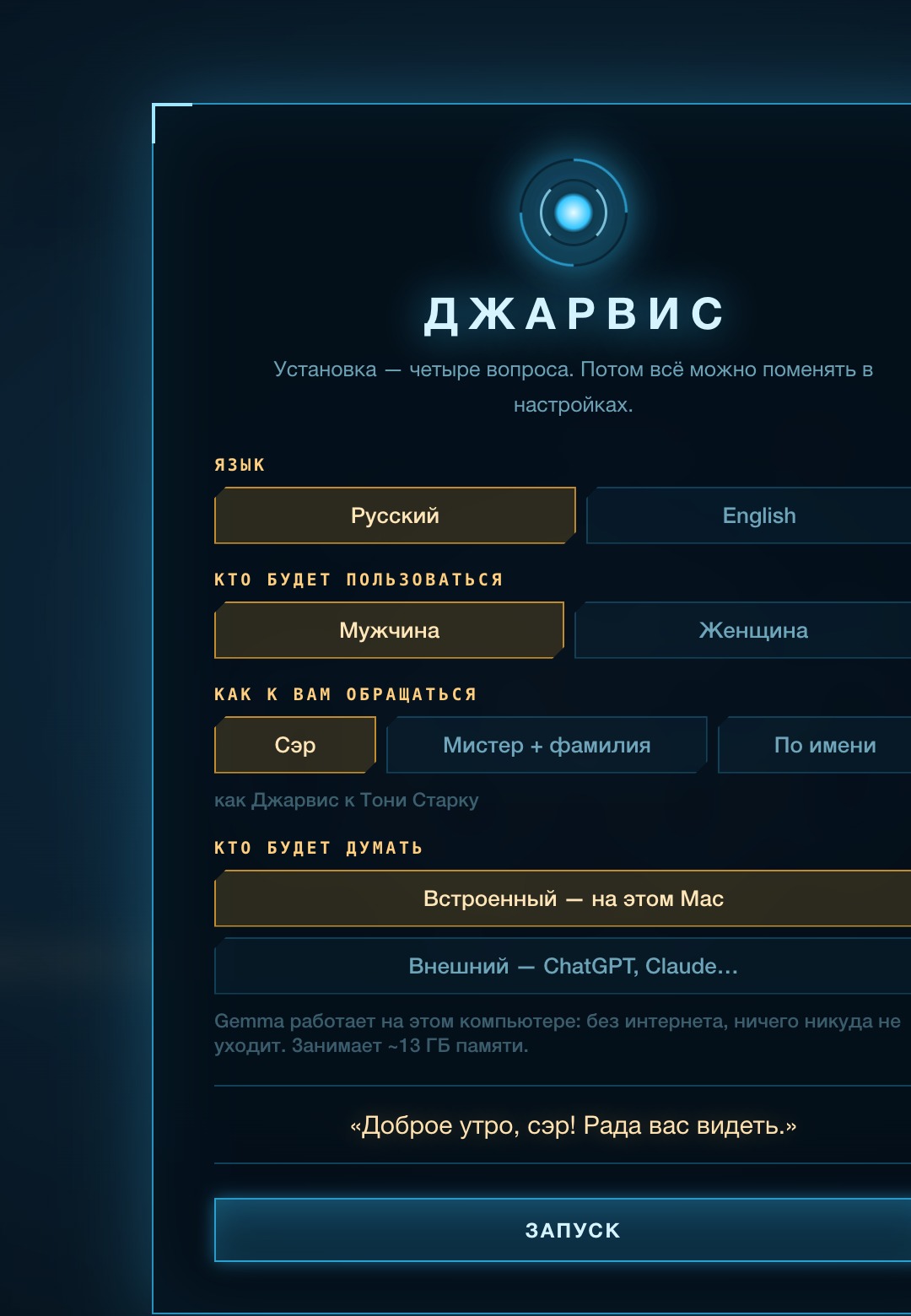
Мастер первого запуска. Выбранные варианты подсвечены золотом. Внизу — пример того, как Джарвис будет здороваться.
Русский или English. Меняется всё сразу: распознавание речи, голос, команды и справка. Переключить можно и голосом: переключись на английский, затем switch to russian.
Мужчина или женщина. От этого зависит, какие обращения предложит следующий вопрос.
Мужчине: сэр (по умолчанию), мистер + фамилия или по имени. Женщине: мэм (по умолчанию), мисс — девушке, миссис + фамилия — замужней, или по имени. Как Джарвис к Тони Старку.
Встроенный — на этом Mac. Модель Gemma работает на компьютере: без интернета, ничего никуда не уходит. Занимает около 13 ГБ памяти.
Внешний — ChatGPT, Claude… После запуска настройки откроются сами на разделе «Мозг», где нужно вписать ключ. Как его получить и куда вставить — раздел 05.
Каждый запуск начинается с заставки: кольца раскручиваются, в левом нижнем углу строка за строкой проходит проверка узлов, широкая полоса под сферой заполняется по ходу загрузки. Сверху — приветствие по времени суток. Обычно это 5–10 секунд: столько нужно, чтобы поднять мозг, слух и голос.
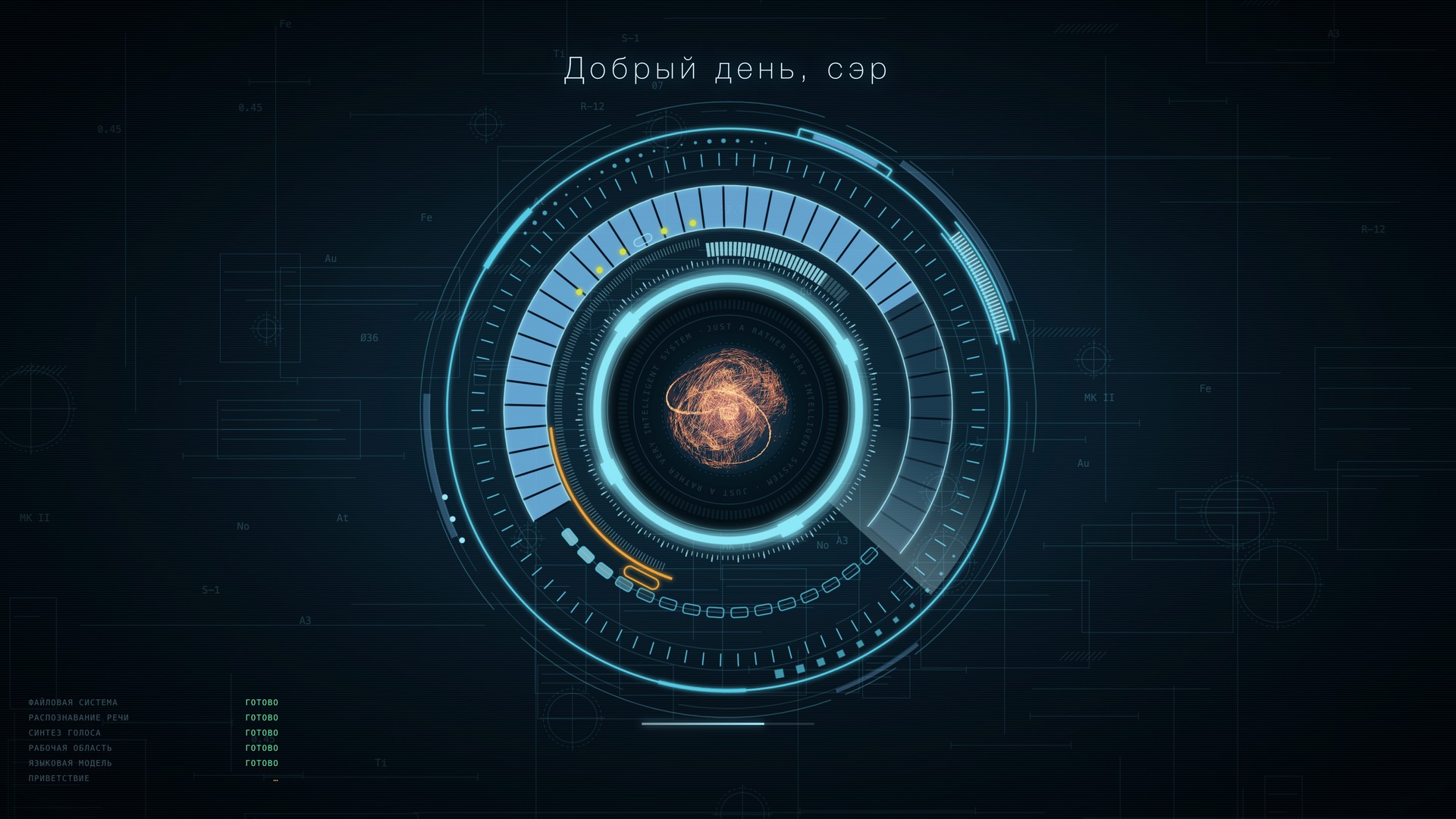
Заставка J.A.R.V.I.S. Слева внизу — журнал загрузки: файловая система, распознавание речи, синтез голоса, рабочая область, языковая модель, приветствие.
Джарвис открывается во весь экран. Это обычная программа macOS: её можно свернуть, переключиться на другую и вернуться. Положение окна запоминается.
Закрыть программу — как любую другую (⌘Q) или голосом: Спокойной ночи, Джарвис. Он попрощается и выйдет. Все фразы прощания и пробуждения — в разделе 11.
Раздел 04
Открываются кнопкой с шестерёнкой в правом верхнем углу или клавишами ⌘,. Изменения применяются сразу, кнопка «Готово» просто закрывает панель. Настройки общие для обеих сборок.
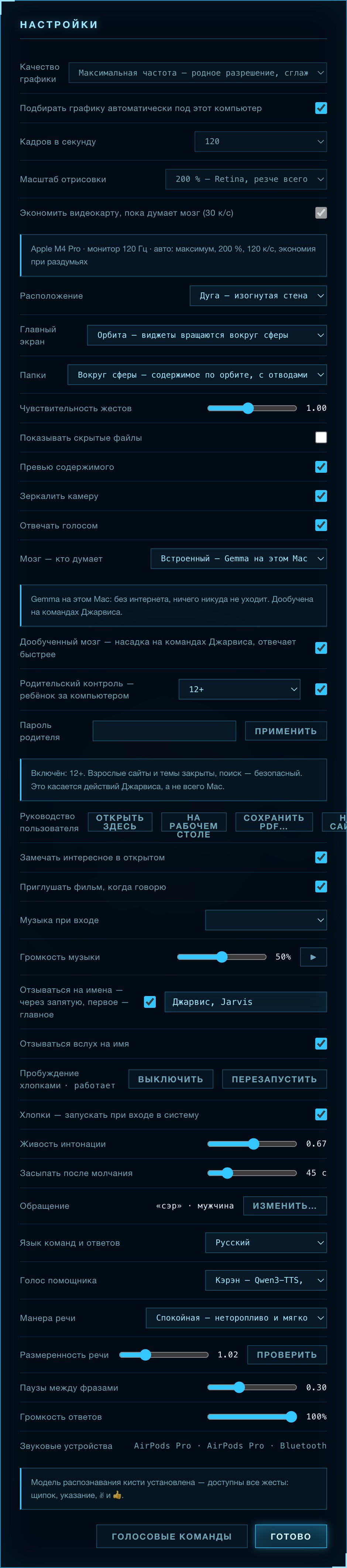
Качество графики, Подбирать графику автоматически, Кадров в секунду, Масштаб отрисовки и Экономить видеокарту, пока думает мозг — раздел 04.1. Расположение для вида «Сеткой»: дуга, сетка, спираль. Главный экран: орбита, выноски, классический. Папки: вокруг сферы или сеткой.
Чувствительность жестов · показывать скрытые файлы · превью содержимого · зеркалить камеру.
Самая важная строка: здесь выбирают, кто отвечает на ваши просьбы — встроенная Gemma или внешний ИИ (ChatGPT, Claude, Gemini, DeepSeek, Алиса, Claude Code). Рядом — модель, поле для ключа и кнопка «Проверить». Подробно — в разделе 05. Ниже: Дообученный мозг (насадка для встроенной модели), Замечать интересное в открытом, Приглушать фильм, когда говорю.
Родительский контроль — возраст ребёнка и пароль родителя (раздел 04.2). Руководство пользователя — четыре кнопки: открыть эту книгу прямо в Джарвисе, открыть копию на Рабочем столе, сохранить PDF в любое место или открыть на сайте.
Тема Джарвиса, свой файл или выключена. Для своего файла — с какой секунды, сколько играть, кнопка «Кусок» послушать, громкость музыки.
Отзываться на имена — список через запятую, первое — главное. Отзываться вслух на имя — «Да, сэр?». Пробуждение хлопками: включить, перезапустить, запускать при входе. Засыпать после молчания — сколько секунд после отклика Джарвис ждёт команду без имени (раздел 11).
Обращение и кнопка «Изменить…» (тот же мастер). Язык команд и ответов. Голос помощника: Кэрэн (основной), Карен, Serena, Vivian — для русского и английского. Манера речи: спокойная, нейтральная, быстрая. Живость интонации, размеренность, паузы между фразами, громкость ответов и кнопка «Проверить» — пробная фраза. Звуковые устройства — куда идёт звук и откуда слушаем.
«Голосовые команды» — встроенная справка. «Загрузить модель рук» — если модели кисти нет.
Джарвис сам подбирает графику под ваш компьютер: смотрит на видеокарту, память и частоту монитора. На Mac с процессором Apple это максимум — 200 % и столько кадров, сколько умеет монитор. Если программа кажется тяжёлой, графику можно настроить вручную.
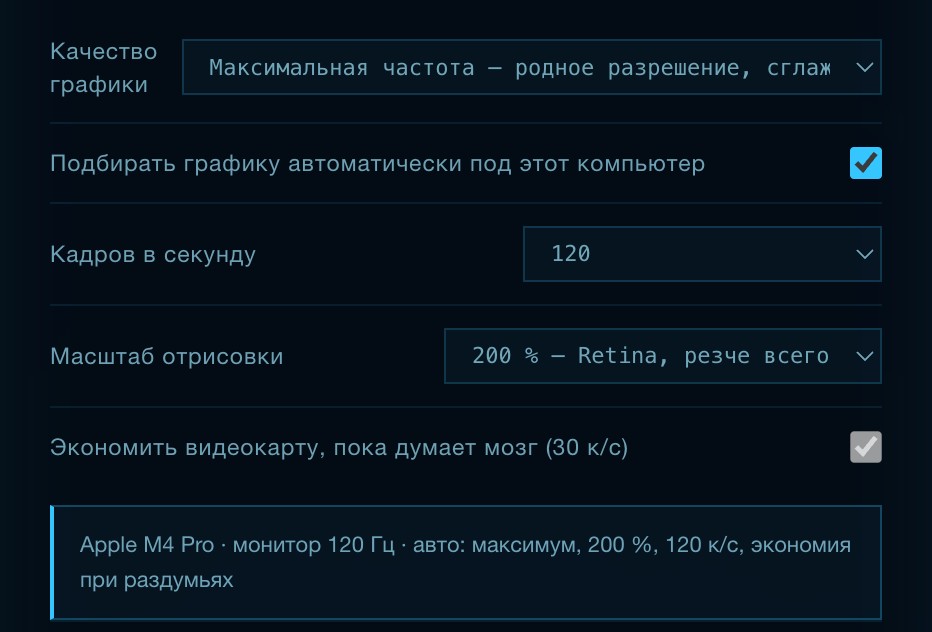
Настройки → графика. Галочка автоподбора стоит, поэтому поля ниже показывают выбранное и заблокированы. В рамке — что нашёл Джарвис: видеокарта, частота монитора и итог.
| Качество графики | Максимальная частота · Кинематографическое (плюс глубина резкости) · Сбалансированное · Производительность. |
| Подбирать автоматически | Включено по умолчанию. Пока стоит галочка, Джарвис решает сам; снимите её, чтобы выбрать вручную. |
| Кадров в секунду | Авто — как у монитора · 30 · 60 · 120. Больше кадров — плавнее, но выше нагрузка на видеокарту. |
| Масштаб отрисовки | Это и есть разрешение графики. 100 % — легче всего · 150 % · 200 % — Retina, резче всего. Окно при этом всегда во весь экран. |
| Экономить видеокарту, пока думает мозг | Пока мозг готовит ответ, сцена идёт на 30 кадрах: ответ приходит быстрее. Экран не замирает. |
| Компьютер | Качество | Масштаб | Кадры |
|---|---|---|---|
| Mac с процессором Apple (M1 и новее) | Максимальная частота | 200 % | как у монитора — 60 или 120 |
| Отдельная видеокарта | Сбалансированное | по экрану | 60 |
| Встроенная графика Intel и прочие | Производительность | 100 % | 60 |
Если за компьютером ребёнок, включите родительский контроль. Джарвис перестанет открывать сайты и выполнять просьбы, которые не подходят по возрасту, а поиск в интернете станет безопасным. Выключить контроль или сменить возраст можно только паролем родителя.
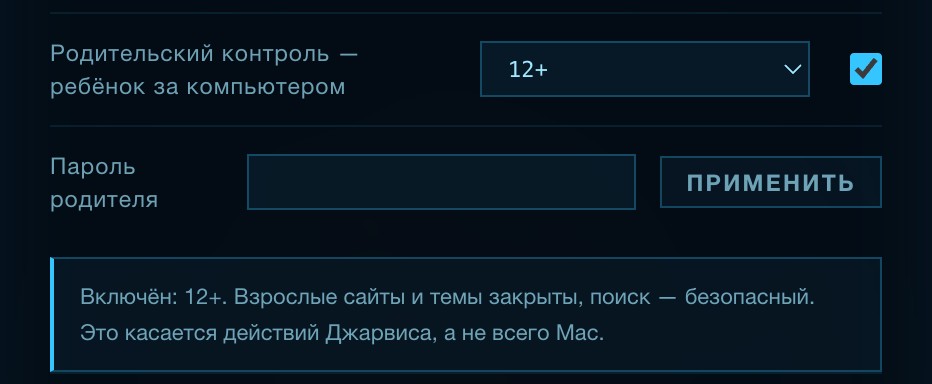
Настройки → «Родительский контроль». Возраст, галочка включения, пароль родителя и кнопка «Применить». Ниже — что сейчас включено.
| Тема | 6+ | 12+ | 16+ |
|---|---|---|---|
| Взрослый контент, азартные игры и ставки | закрыто | закрыто | закрыто |
| Наркотики, оружие, жестокость, даркнет | закрыто | закрыто | закрыто |
| Сайты знакомств | закрыто | закрыто | открыто |
| Безопасный поиск (Яндекс, Google, Bing) и строгий режим YouTube | включается всегда, пока контроль включён | ||
Выберите другой возраст или снимите галочку, введите пароль родителя и нажмите «Применить». Без пароля изменения не сохранятся: «Пароль родителя не подошёл». Пароль хранится на Mac только в зашифрованном виде.
Раздел 05
Мозг решает, что сделать с вашей просьбой: открыть папку, найти файл, прочитать письмо, ответить. По умолчанию думает встроенная Gemma. Вместо неё можно подключить ChatGPT, Claude, Gemini, DeepSeek, Алису или Claude Code. Кто бы ни думал — делает всё Джарвис сам, и правила подтверждения не меняются.
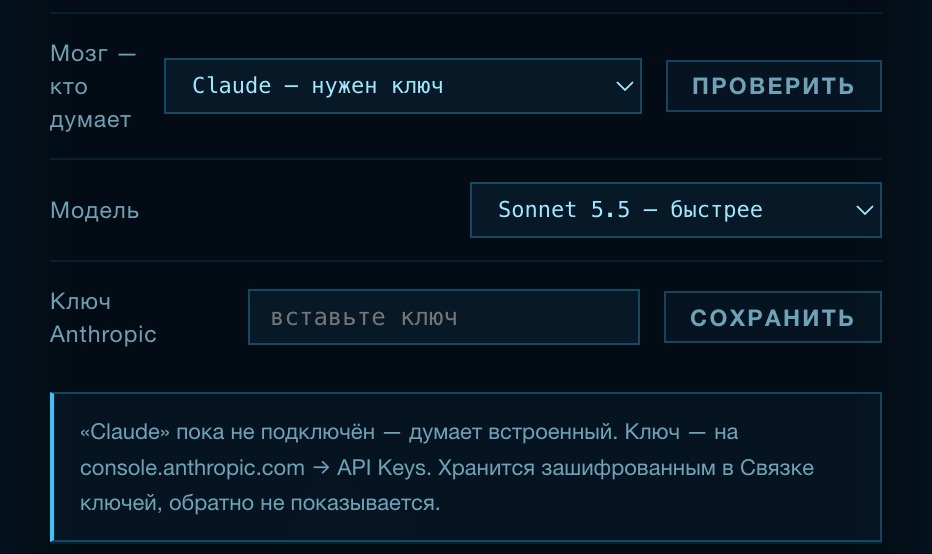
Строки «Мозг» в настройках после выбора Claude: список мозгов и кнопка «Проверить», модель, поле для ключа с кнопкой «Сохранить» и подсказка, где ключ взять.
Дообучена на тысячах живых команд Джарвиса (переключатель «Дообученный мозг»). Думает 1,5–5 секунд. В основной сборке это Gemma 26B, в облегчённой — Gemma 12B.
Шаг занимает 7–9 секунд, нужны интернет и оплата по тарифу модели. Для повседневных команд — папки, фильмы, громкость — разницы нет: короткие фразы выполняются без мозга вовсе.
| Мозг | Где взять ключ | Модели в списке | Оплата |
|---|---|---|---|
| Claude Anthropic | console.anthropic.com → войти → API Keys → «Create Key» → скопировать. | Opus 5.5 — умнее · Sonnet 5.5 — быстрее · Haiku 4.5 — самый быстрый | По объёму запросов, карта привязывается на сайте Anthropic. |
| Claude Code | Ключ не нужен: работает под вашим входом в Claude Code на этом Mac. Если в списке стоит «нужно войти» — в Терминале запустите claude, выполните /login, затем «Проверить». | Sonnet (по умолчанию) · Opus · Haiku | Входит в подписку Claude. |
| ChatGPT OpenAI | platform.openai.com → API keys → «Create new secret key». | GPT-5 · GPT-5 mini — быстрее | Отдельно от подписки ChatGPT Plus: она на ключи не распространяется. |
| Gemini | aistudio.google.com → Get API key. | Gemini 2.5 Pro · Gemini 2.5 Flash — быстрее | Есть бесплатный уровень. |
| DeepSeek | platform.deepseek.com → API keys. | DeepSeek V3 · DeepSeek R1 — рассуждает дольше | Дешевле остальных. |
| Алиса YandexGPT | Консоль Yandex Cloud → сервисный аккаунт → API-ключ. Кроме ключа нужен идентификатор каталога (начинается с b1g…) — в настройках для него есть строка «Каталог Yandex Cloud». | YandexGPT Pro · YandexGPT Lite — быстрее | По тарифам Yandex Cloud. |
| Что показывает Джарвис | Что это значит и что делать |
|---|---|
| «… — нужен ключ» в списке | Ключ ещё не сохранён. Вставьте его в поле и нажмите «Сохранить». |
| «… пока не подключён — думает встроенный» | Выбор запомнен, но ключа нет. Заработает сразу, как только вставите ключ. |
| «Ключ не подошёл» | Ключ скопирован не целиком или отозван на сайте. Создайте новый и вставьте заново. |
| «… сейчас не отвечает» | Нет интернета, кончился лимит или баланс. Проверьте виджет «Сеть» и кабинет на сайте модели. |
| «Claude Code: нужно войти» | Терминал → claude → /login → в настройках «Проверить». |
| «Встроенная модель не установлена» | Файлы модели не найдены — переустановите Джарвис из образа. |
Раздел 06
В центре — золотая сфера с часами. Вокруг неё по наклонной орбите медленно плывут виджеты, а по внутренней — значки программ, открытых в фоне. Всё живое: сфера пульсирует, когда Джарвис говорит, дальняя половина орбиты уходит за сферу.
1
2
3
4
5
6
7
8
9
10
11
12
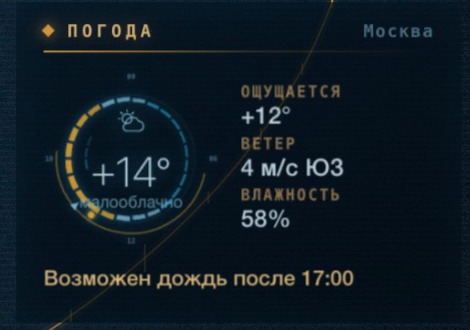
Погода. Город определяется сам; другой можно спросить голосом: погода в Казани завтра. Обновляется из Open-Meteo, при сбое сети повторяет попытку через 20 секунд, 1 и 2 минуты.
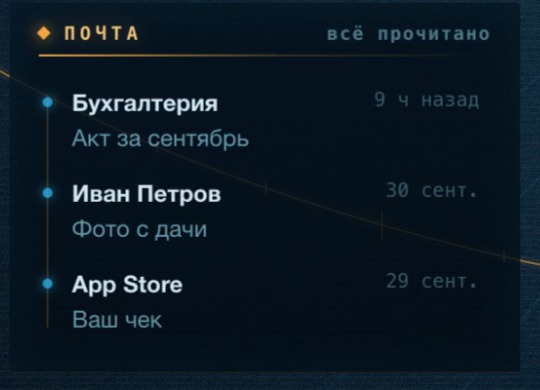
Почта. Письма берутся из программы «Почта». Щелчок по письму открывает его окном внутри Джарвиса; если «Почта» закрыта, откроется почта iCloud. Спросите: что в письме от бухгалтерии?
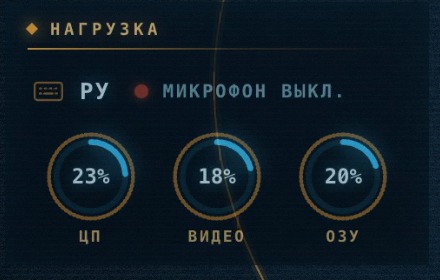
Нагрузка. РУ/EN — язык ввода. Рядом — состояние микрофона: «говорю», «слушаю», «микрофон выкл.». Кольца: ЦП, видео, ОЗУ. Пики до 100% в момент ответа — нормально.
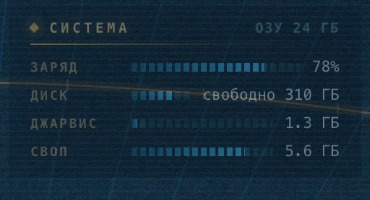
Система. Заряд батареи, свободное место на диске, память, занятая Джарвисом, и своп. Если своп растёт — закройте тяжёлые программы, перейдите на сборку 12B или на внешний мозг.
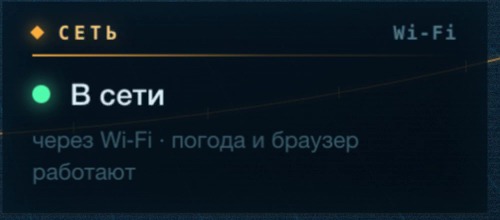
Сеть. Зелёная точка — интернет есть. Файлы, слух, голос и встроенный мозг работают и без сети.
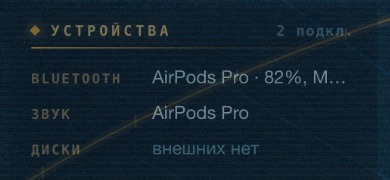
Устройства. Подключённые Bluetooth-устройства с зарядом, текущий вывод звука, внешние диски. Голосом: выведи звук на наушники.
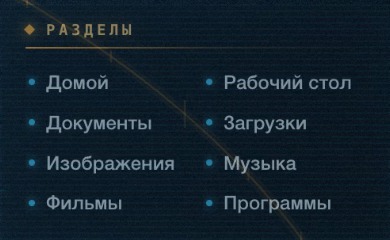
Разделы. Быстрый вход в основные папки. То же — голосом: открой документы, и обратно: главный экран или ⌘D.

Кнопки сверху. Фильтр по имени, новая папка, микрофон (горит, когда Джарвис слушает), жесты перед камерой, настройки.
Выбираются в настройках, строка «Главный экран». Орбита — виджеты вращаются вокруг сферы (по умолчанию). Выноски — панели по бокам, к ним идут золотые линии от сферы. Классический — панели стоят по углам. Цвета везде одни: золото — каркас и главное, голубое — всё хорошо, красное — ошибки.
Раздел 07
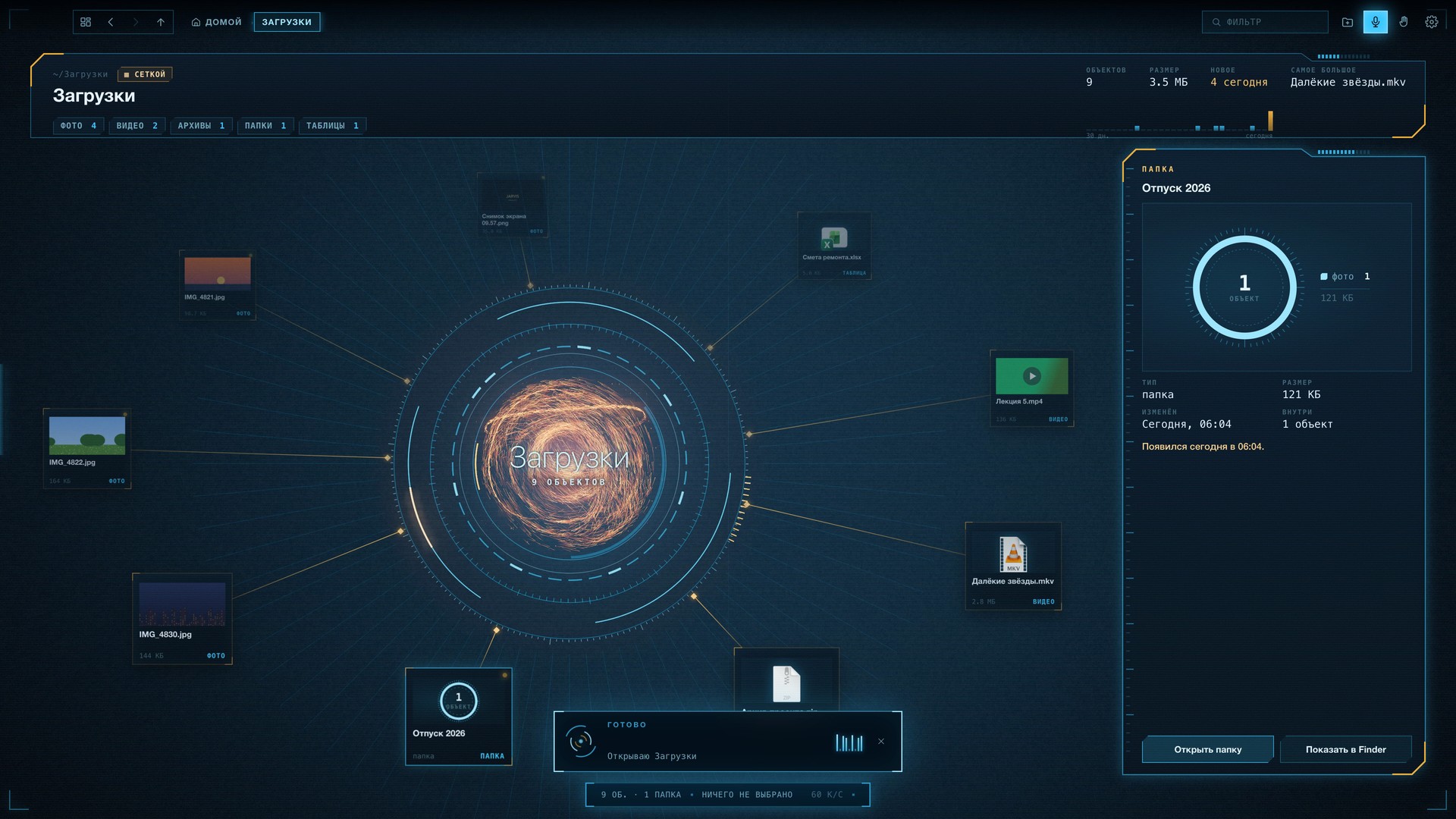
Папка открывается на весь экран: в центре — её ядро, вокруг по орбите плывёт содержимое, и к каждому предмету идёт золотой отвод от кольца. Войти в папку: сказать открой загрузки, щёлкнуть по разделу или дважды — по папке. Вернуться: главный экран, кнопка «Домой» или ⌘D.
 1
2
3
4
5
6
7
8
9
10
11
1
2
3
4
5
6
7
8
9
10
11
Раздел 08
Карточки ведут себя как в Finder, только красивее. Всё можно сделать мышью, клавиатурой или голосом — результат один. Самый простой путь — сказать Джарвису, что нужно.
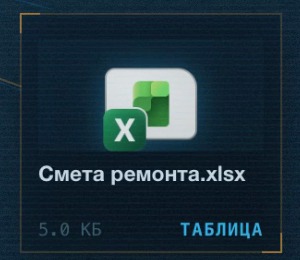
Документ. Настоящий значок macOS, имя, размер, тип.
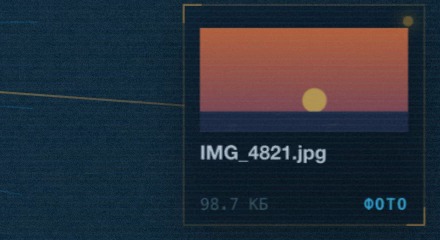
Фото и видео показываются превью содержимого.
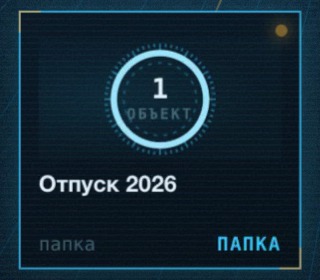
Папка: кольцо с числом объектов. При переносе на неё — золото.
| Действие | Мышью и клавишами | Голосом |
|---|---|---|
| Выбрать | Щелчок; ⌘ — добавить, ⇧ — диапазон; ⌘A — всё | выдели все картинки · выдели дональд |
| Открыть | Двойной щелчок или Enter | открой отчёт · открой заметку в текстовом редакторе |
| Перенести или скопировать | Перетащить на папку или раздел; при перетаскивании ⌥ — копия, ⌘ — перенос | перемести это на рабочий стол · скопируй заметку в архив |
| Переименовать · новая папка | ⌘R · ⌘N | переименуй заметку в важное · создай папку отчёты |
| Сжать · распаковать · путь | Правая кнопка — контекстное меню | сожми это · распакуй архив · скопируй путь |
| В Корзину | ⌘⌫ | удали это — только после вашего «да» |
| Найти по имени | ⌘F — фильтр в текущей папке | найди на компьютере договор — по всему Mac |
Фото, видео, музыка, PDF и текст открываются прямо здесь — в окне с рамкой-голограммой. Главное окно стоит в центре, остальные ждут миниатюрами по краям; щелчок по заголовку миниатюры возвращает её в центр. Окна никогда не накладываются друг на друга и не уезжают за экран.
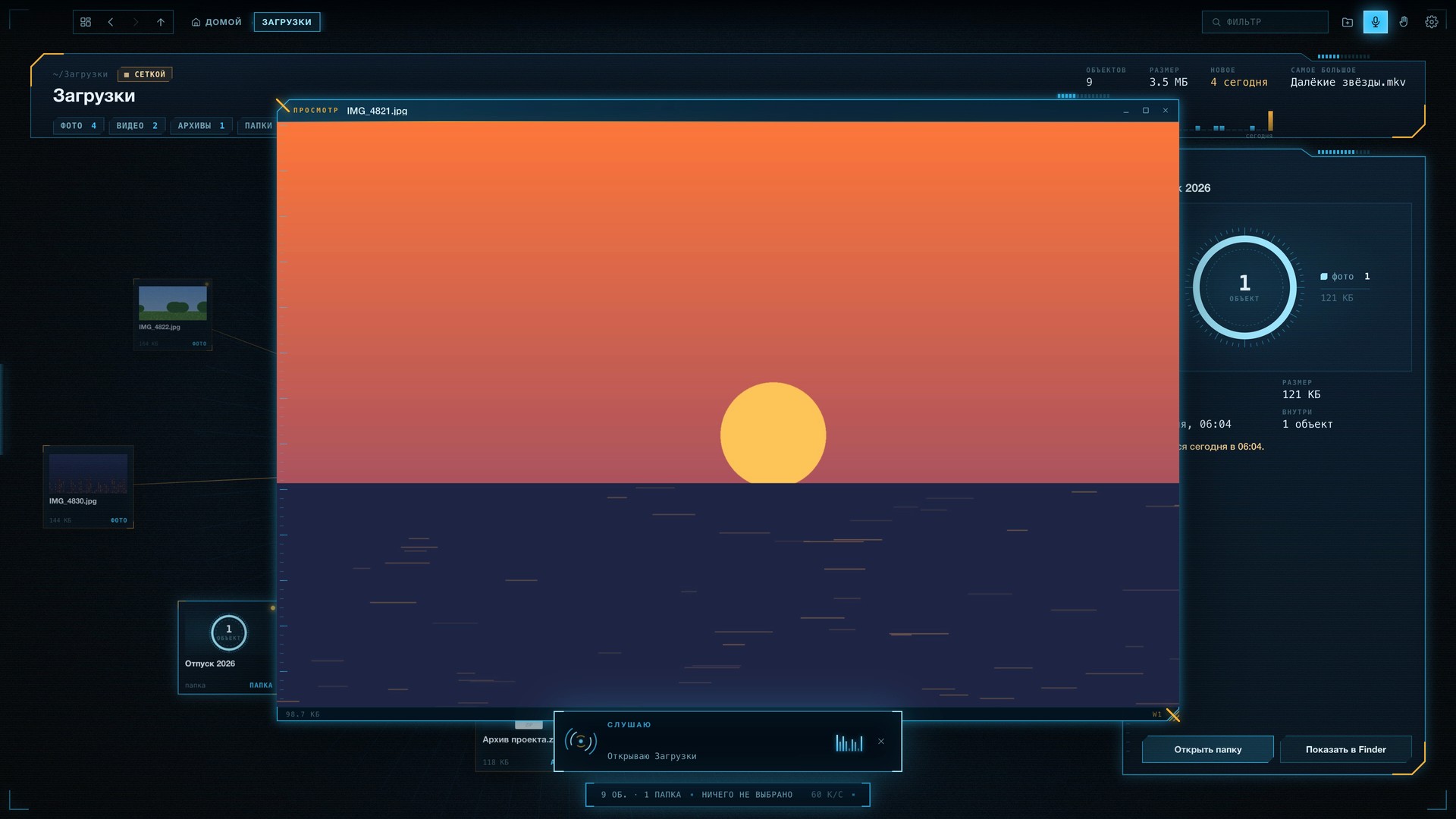
Окно просмотра. Слева вверху — тип и имя файла, справа — свернуть, развернуть, закрыть. На главном экране одно окно встаёт между виджетами, а под ним прячутся только часы.
| закрой окно | текущее |
| закрой все окна | все сразу |
| сверни · разверни | или Esc — свернуть |
| побольше | увеличить окно |
| покажи здесь | открыть выбранное окном |
| покажи разделы | выдвинуть боковую панель |
Раздел 09
| Действие | Что делает |
|---|---|
| Наведение | карточка оживает: по контуру бежит свет, по превью — блик |
| Щелчок · двойной щелчок | выбрать · открыть |
| Перетаскивание | перенести на папку, в раздел слева или на звено пути сверху |
| Колесо · два пальца | прокрутка рядов |
| Два пальца вбок · щипок на трекпаде | поворот сцены · приблизить и отдалить (в виде «Сеткой») |
| Правая кнопка | контекстное меню |
| Перемещение | |
|---|---|
| ← → ↑ ↓ | между карточками; с ⇧ — выделять |
| Enter · ⌘↓ | открыть |
| Пробел | осмотреть вблизи |
| ⌫ · ⌘↑ | на уровень выше |
| ⌘[ · ⌘] | назад · вперёд |
| ⌘D | главный экран и обратно в папку |
| Home · End | в начало · в конец |
| PgUp · PgDn | листать рядами |
| Файлы | |
| ⌘C ⌘X ⌘V | копировать · вырезать · вставить |
| ⌘A · Esc | выделить всё · снять выделение |
| ⌘N · ⌘R | новая папка · переименовать |
| ⌘⌫ | в Корзину |
| ⌘F | фильтр по имени |
| Помощник и вид | |
|---|---|
| V | микрофон: слушать / не слушать |
| G | жесты перед камерой |
| B | встроенный браузер |
| H | скрыть и показать боковую панель |
| 1 2 3 | дуга · сетка · спираль |
| 0 | вернуть камеру в исходное положение |
| Esc | свернуть окно-голограмму |
| ⌘, | настройки |
| ⌘Q | выйти из Джарвиса |
Раздел 10
Говорите как с человеком. Одна фраза — что найти, где искать и что с этим сделать. Если подходит несколько вариантов, Джарвис не угадывает, а спрашивает.
Команда начинается с имени: Джарвис, открой загрузки. Без имени Джарвис не реагирует — так звук фильма и чужие разговоры не становятся командами. Одно имя без команды — короткий отклик «Да, сэр?», и он слушает дальше.
После выполненной команды Джарвис ещё 10 секунд слушает без имени: «Сделала, сэр. Какие будут дальнейшие указания?». Мелочи — громкость, пауза, свернуть — делает молча. Как он просыпается и засыпает — раздел 11.
Пока Джарвис говорит, скажите Джарвис, стоп, хватит, не то или уточняю, мне нужно… — он замолчит и послушает. Просто прервать ответ: тихо.
Джарвис покажет пронумерованный список и спросит. Ответьте первый, номер три, последний, назовите файл (февраль), скажите все или отмена. По вариантам можно и щёлкнуть мышью.
Имена можно называть по-русски, даже если файл записан латиницей: «дональд» найдёт donald_face.png. Числа понимаются словами: «версия пятнадцать» → v15. Форматы — на слух: «пдф», «ворд», «эксель», «джипег».

Слушаю — микрофон открыт. Справа — уровень звука и крестик, закрывающий панель; V или кнопка с микрофоном выключают слух совсем.

Команда → Думаю → Отвечаю. Сверху — что услышал, ниже — ответ. Пока мозг ищет, видно, что именно: «Ищу в документах…». Дольше трёх секунд — скажет «Сейчас гляну».

Готово — что именно сделано: не «готово», а «Запомнила. Заметка лежит в „Документах“, в папке „Джарвис“».
Раздел 11
У Джарвиса три состояния: закрыт, ждёт имени и слушает. Из закрытого его будят два хлопка и фраза, из ожидания — имя, а закрывают — прощание.
Хлопки слушает маленькая фоновая программа «Джарвис — пробуждение» (следующая страница). Её микрофон следит только за громкостью, а фраза распознаётся на Mac; ничего не записывается и не отправляется. Пока Джарвис открыт, она микрофон отпускает.
Работает любое имя из настроек («Отзываться на имена»). «В пятницу» — день недели, не зов. Проверить, слышит ли программа хлопки, можно по значку в строке меню: там написано «Жду „Просыпайся, соня“».
Одно имя — отклик «Да, сэр?», дальше команду можно говорить без имени. Имя вместе с командой — сразу к делу. Сколько секунд после отклика он ждёт команду, задаёт настройка «Засыпать после молчания» (по умолчанию 45 с); потом он снова ждёт имени. Это и есть «сон» слуха: микрофон работает, но реагирует только на имя.
| Фраза | Что произойдёт |
|---|---|
| тихо · стоп · хватит | Замолчит и прервёт ответ. Слушать продолжает. |
| перестань слушать · выключи микрофон | Слух выключен совсем — даже на имя не отзовётся, пока вы не нажмёте V или кнопку с микрофоном. |
| Спокойной ночи, Джарвис · Доброй ночи, Джарвис | Короткое прощание — и программа закрывается. Имя обязательно, в начале или в конце фразы. Если Джарвис уже слушает после «Да, сэр?», имя не нужно. Вежливые слова не мешают: «Ну всё, Джарвис, спасибо за работу, спокойной ночи». А вот слова о другом ломают прощание: «пока играет музыка», «спокойной ночи, малыши» — не команда. |
| Пока, Джарвис · Джарвис, до скорого · до завтра · до встречи · до свидания · увидимся | |
| Джарвис, выключайся · отключайся · закрывайся · заверши работу | |
| Good night, Jarvis · See you, Jarvis · Bye, Jarvis · Shut down, Jarvis | То же по-английски. |
Ставится сама при первом запуске собранного Джарвиса: в папку «Программы» пользователя (есть в Launchpad и Spotlight) и ярлыком на рабочий стол. Запускается при входе в систему и живёт значком в строке меню — Джарвис при этом может быть закрыт.
Состояние («Жду „Просыпайся, соня“», «Джарвис открыт», «пауза»), Пауза — временно не слушать, Открыть Джарвиса — без хлопков, Перезапустить, Журнал и Выключить.
Рядом написано состояние: работает, выключено или не установлено. Кнопки Выключить / Включить и Перезапустить; переключатель «Хлопки — запускать при входе в систему».
Джарвис открывается, звучит музыка при входе: тема Джарвиса, свой файл (в настройках — с какой секунды и сколько играть) или выключена. Музыка уступает голосу: затихает, как только Джарвис начинает говорить.
Приветствие по времени суток, затем сводка: сколько непрочитанного в Почте и мессенджерах и какая погода. «Кто-то умудрился написать», «много работёнки» или «хороший день — можно заварить кофе». Позвали по имени — сводка не звучит.
Позвали — «Да, сэр?». Выполнил — «Сделала, сэр. Какие будут дальнейшие указания?» и ещё 10 секунд слушает без имени. Если вы уже ответили на его вопрос, недосказанное он не договаривает вдогонку.
Спокойной ночи, Джарвис — короткое прощание, и программа закрывается до утра. Без имени эти слова ничего не делают: звук фильма программу не закроет.
Раздел 12
Это примеры, а не формулы: Джарвис разбирает живую речь — «где договор», «проверь, есть ли там такие файлы», «новая папка отчёты». Полный список всегда под рукой: скажите что ты умеешь или нажмите «Голосовые команды» в настройках.
| найди на компьютере фильм Гарри Поттер и запусти его |
| найди документ письмо формата pdf и открой его |
| найди на маке отчёт и перемести его в загрузки |
| найди на компьютере договор и удали его |
| найди дональд — только в текущей папке |
Где искать: «на компьютере», «на маке», «везде» — по всему дому через Spotlight; без этих слов — в текущей папке. Тип: фильм, видео, фото, документ, музыка, архив, папка, программа, таблица, презентация. Формат: «формата pdf», «с расширением docx».
| открой загрузки · документы · рабочий стол |
| открой папку архив · зайди в отчёты |
| открой заметку в текстовом редакторе |
| наверх · назад · вперёд · обнови |
| домой · главный экран |
| открой программу музыка |
| открой программу музыка и включи лунную сонату |
| открой фильм в QuickTime |
| закрой программу почта |
| скопируй заметку в архив |
| перемести это на рабочий стол |
| скопируй все фильмы в загрузки |
| копировать · вырезать · вставить |
| создай папку отчёты |
| переименуй заметку в важное |
| дублируй это · скопируй путь |
| сожми это · распакуй архив |
| покажи в Finder |
| удали это · удали отчёт |
| Сначала назовёт, что удаляет, и спросит. Выполнит только после вашего «да». |
| выдели все картинки · выдели дональд |
| выдели всё · сними выделение |
| сортируй по размеру · по дате · по имени · по типу |
| покажи только видео · покажи всё |
| покажи скрытые файлы · скрой скрытые |
| сетка · дуга · спираль · приблизь · в центр |
| сколько файлов в этой папке · где я |
| что тут · размер этого |
| закрой окно · закрой все окна |
| сверни · разверни · побольше |
| покажи здесь · покажи разделы |
| вернись на главный экран |
| сделай погромче · тише · громкость 40 процентов |
| выключи звук · включи звук |
| выведи звук на наушники · на динамики |
| выключи микрофон · перестань слушать |
| включи «Далёкие звёзды» · включи видео фильм Хоббит |
| пауза · продолжи · на весь экран |
| перемотай на 20 секунд · назад · на 45-ю минуту · с начала |
| включи оригинал · верни русскую озвучку · другая озвучка |
| все видео на компьютере |
| какая погода · что завтра · погода в Казани |
| что пришло на почту? · что в письме от бухгалтерии? |
| какая сумма в смете ремонта? — найдёт в документах |
| запомни: техосмотр 14 октября в 10 утра |
| когда техосмотр? — ответит из заметки |
| что в этом документе? · о чём статья? |
| найди на ютубе мультфильм про кота и включи его |
| найди в интернете погода в Москве |
| открой сайт habr.ru · открой ютуб |
| открой первое · страница назад · закрой браузер |
| открой почту · открой WhatsApp · открой Telegram |
| что ты умеешь · тихо |
| включи жесты · выключи жесты |
| переключись на английский · switch to russian |
| Спокойной ночи, Джарвис · Пока, Джарвис |
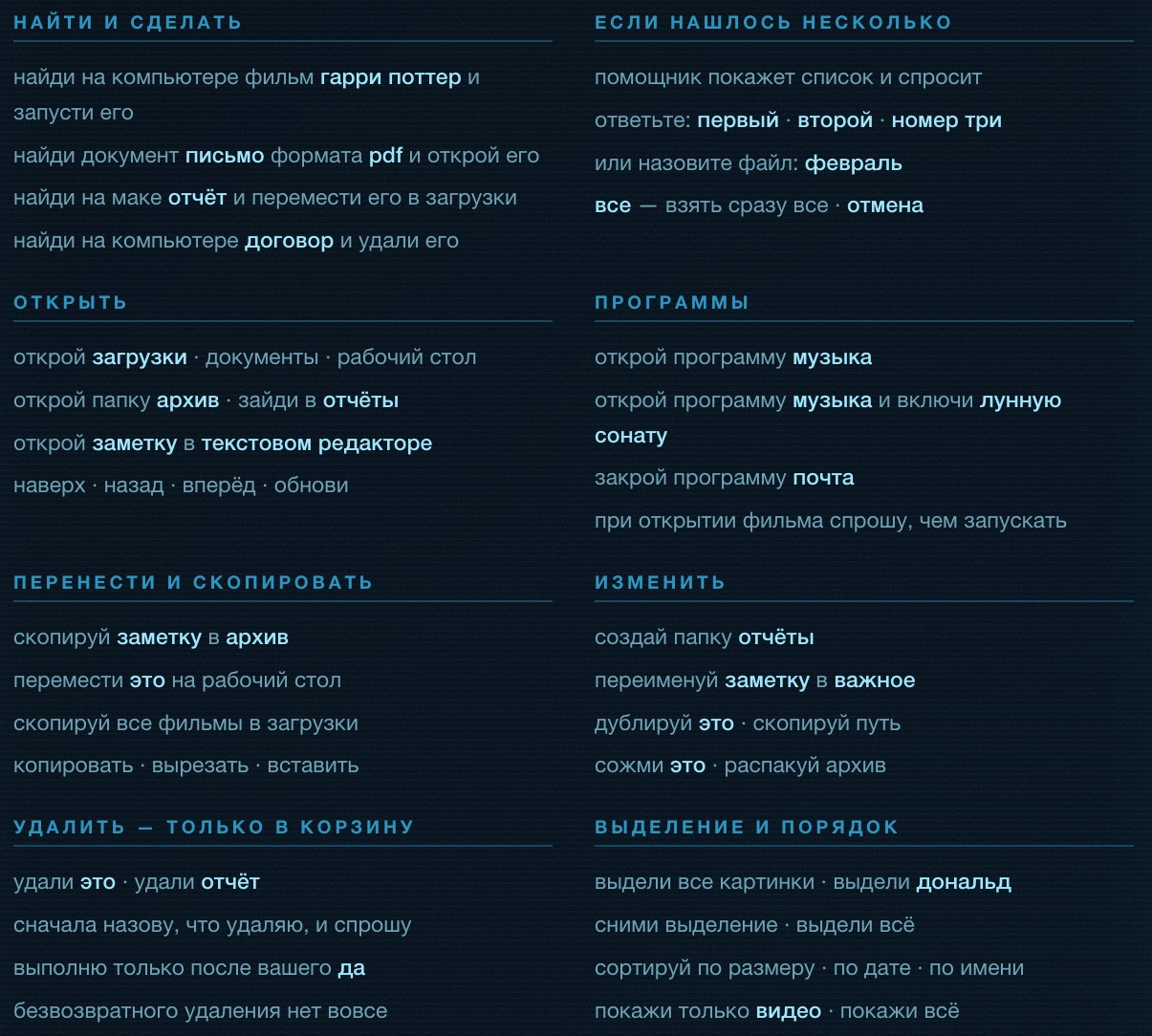
Встроенная справка. Открывается фразой что ты умеешь или кнопкой «Голосовые команды» в настройках.
Раздел 13
Спросите о содержимом, не называя файла, — Джарвис найдёт ответ в ваших документах и скажет, откуда он. Нет ответа — так и скажет, выдумывать не станет. Работает с любым мозгом, встроенным или внешним.
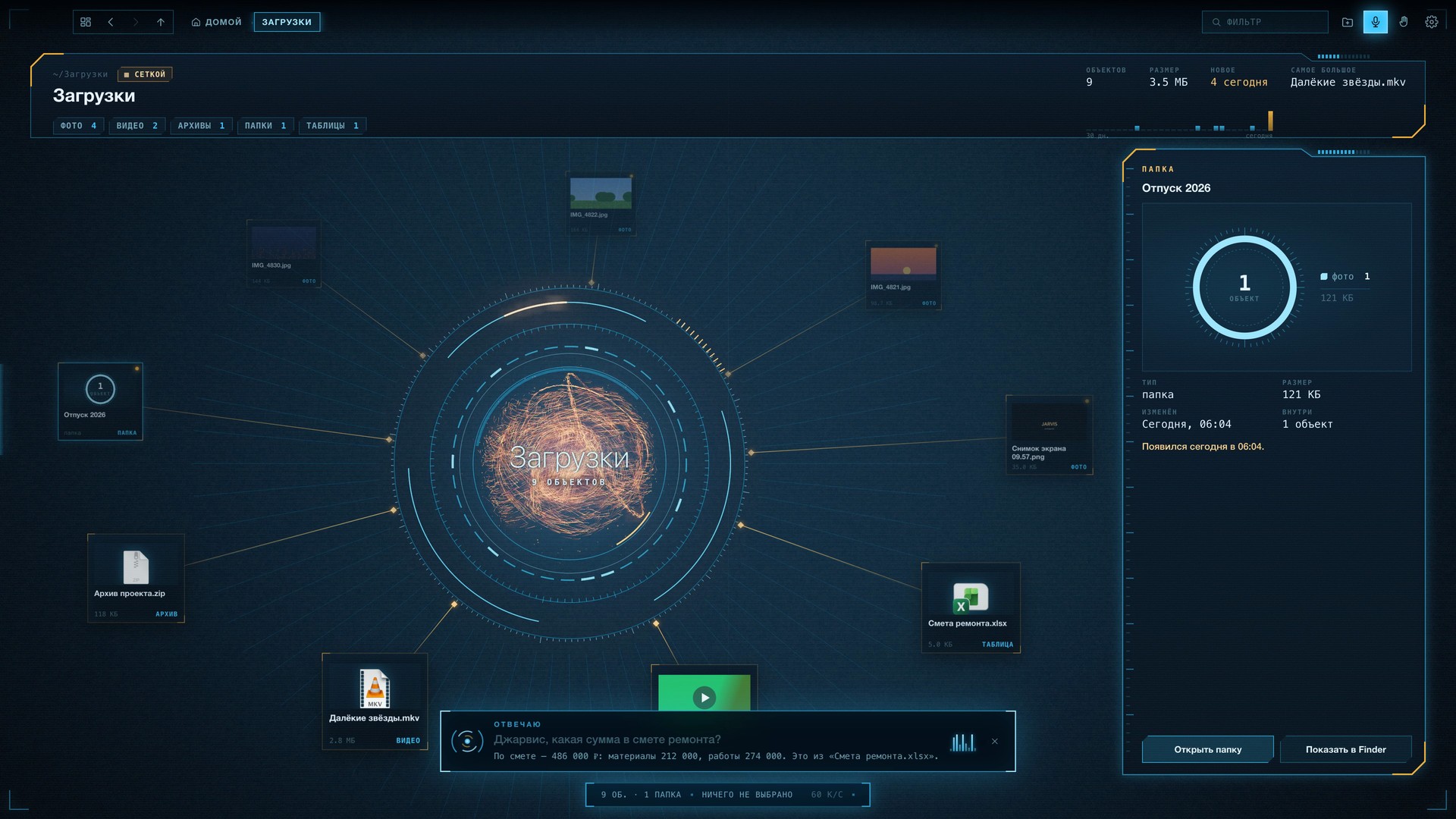
«Джарвис, какая сумма в смете ремонта?» — «По смете — 486 000 ₽: материалы 212 000, работы 274 000. Это из „Смета ремонта.xlsx“». Пока он ищет, на панели видно: «Ищу в документах…».
Открыли письмо, PDF или статью в браузере — спросите о чём это? или что просят в письме?. Если включить в настройках «Замечать интересное в открытом», Джарвис сам подметит главное, когда вы что-то откроете, — не чаще раза в 40 секунд и не перебивая вас.
Скажите Джарвис, запомни: техосмотр 14 октября в 10 утра.
Раздел 14
Фильмы играют во встроенном плеере, окном внутри Джарвиса. Он справляется и со звуком, на котором обычные плееры молчат, а русскую дорожку ставит первой.
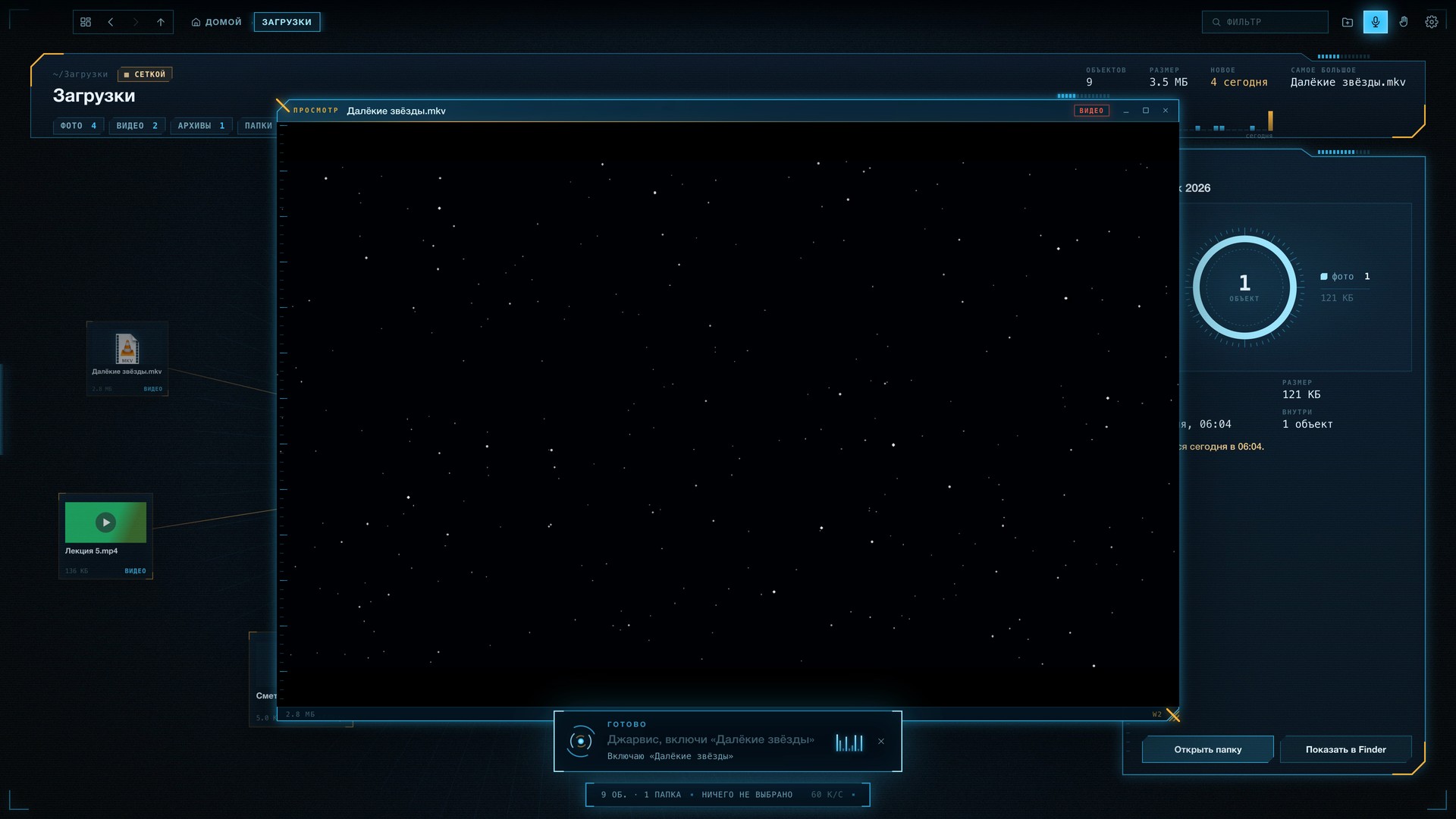
«Джарвис, включи „Далёкие звёзды“». Фильм открылся окном; на панели — «Включаю „Далёкие звёзды“». Заговорите во время фильма — звук стихнет, чтобы Джарвис расслышал.
Редкий формат, который не прочитался, — Джарвис предложит открыть в IINA или VLC: «Здесь „…“ не играет. Включить в IINA?». Ответьте «да». Открыть во внешнем плеере сразу: открой фильм в IINA.
Раздел 15
Виджет «Почта». Последние письма из программы «Почта»; в правом углу — сколько непрочитанных.
Джарвис читает письма из программы «Почта» — только чтение, ничего не отправляет и не удаляет. Спросите что пришло на почту? или что в письме от бухгалтерии? — он прочитает и подметит главное: «Просят подписать акт до пятницы». Щелчок по письму в виджете открывает его окном; если «Почта» закрыта — откроется почта iCloud внутри Джарвиса.
Непрочитанное считается по числам на значках в Dock: Почта, Сообщения, Telegram, WhatsApp, Viber, Slack и другие запущенные программы. Содержимое при этом не читается и разрешений не требуется.
Почта iCloud, WhatsApp и Telegram открываются окнами внутри Джарвиса — это их веб-версии, вход сохраняется между запусками: открой WhatsApp. У СМС и iMessage веб-версии нет, поэтому открой сообщения запускает программу «Сообщения».
Клавиша B или голосом. Страница открывается внутри Джарвиса, в голографической рамке. Понимает названия сайтов в падежах: «на ютубе», «во вконтакте», «в википедии».
| Фраза | Что произойдёт |
|---|---|
| найди на ютубе мультфильм про кота и включи его | поиск и запуск первого результата |
| найди вконтакте концерт | поиск на сайте |
| найди в интернете погода в Москве | поиск в сети |
| открой сайт habr.ru | переход по адресу |
| открой первое · пауза · на весь экран | управление просмотром |
| страница назад · закрой браузер | навигация |
YouTube, ВКонтакте, VK Видео, RuTube, Википедия, Яндекс, Google, DuckDuckGo и Карты. Любой другой — по адресу: «открой сайт …».
Раздел 16
Файлы можно брать руками: камера видит кисть и повторяет движения курсором. Включается клавишей G, кнопкой с ладонью наверху или фразой включи жесты. При первом включении macOS спросит разрешение на камеру.
| Жест | Действие |
|---|---|
| ✋ Раскрытая ладонь | вести курсор — он идёт за кончиком указательного пальца |
| 👌 Щипок | взять предмет; щипок по пустому месту и ведение — поворот сцены |
| Отпустить щипок | положить; над папкой — перенести внутрь |
| ☝︎ Указать и удержать 0,85 с | открыть |
| ✌︎ Два пальца | переключить копирование и перемещение |
| 👍 Большой палец | подтвердить |
| ✊ Кулак, удержать 0,5 с | снять выделение |
| ✋ Резкое движение влево | на уровень выше |
| Две руки в щипке, развести | приблизить и отдалить |
iPhone рядом с Mac появляется в списке как обычная камера (Continuity Camera) и предлагается первым. Если iPhone спит или далеко — выберите встроенную камеру в выпадающем списке на панели жестов.
Распознавание 21 точки кисти идёт на Mac, без сети. Если файла модели нет, работает упрощённый трекер — курсор и захват без отдельных пальцев; полный вариант вернёт кнопка «Загрузить модель рук» в настройках (около 7 МБ, один раз).
Раздел 17
Джарвис делает много, но ничего — за вашей спиной.
Копировать, переносить, переименовывать и удалять — только с вашего согласия. Джарвис сначала называет, что и куда, потом ждёт ответа. «Нет» отменяет.
«Удали» всегда означает «в Корзину» — через системный механизм macOS. Всё удалённое можно вернуть из Корзины.
Речь распознаётся и синтезируется на Mac. Записи никуда не отправляются. Пока Джарвис говорит, его собственный голос помечается как эхо и не считается командой.
Окно с файлами физически не может выйти в интернет. Браузер работает в отдельной сессии и выходит в сеть только туда, куда вы попросили.
| Что | Куда и зачем |
|---|---|
| Погода | Название города — в службу Open-Meteo. Без сети виджет просто пуст. |
| Встроенный браузер | Только страницы, которые вы открыли сами или попросили найти. |
| Внешний мозг | Только если вы его выбрали: текст просьбы и выдержки из документов или писем, нужные для ответа. Встроенная Gemma ничего не отправляет. |
| Безопасный поиск | При включённом родительском контроле к запросам в Яндекс, Google и Bing добавляется семейный режим, YouTube получает строгий режим. |
| Почта и мессенджеры | Окна с веб-версиями ходят на свои сайты, как обычный браузер. Виджет почты читает письма из программы «Почта» локально. |
Раздел 18
| Что случилось | Что делать |
|---|---|
| Не открывается после установки | Правой кнопкой по значку → «Открыть» → «Открыть». Нужно один раз: приложение подписано локально. |
| Не реагирует на имя | Посмотрите на индикатор «Слух» под часами и строку в виджете «Нагрузка»: если там «микрофон выкл.» — нажмите V. Проверьте разрешения: Системные настройки → Конфиденциальность и безопасность → Микрофон и Распознавание речи. После обновления их спрашивают заново. Звук на Bluetooth-наушниках — Джарвис слушает через их микрофон, говорите в них. |
| Принимает фильм за команду | Так не должно быть: команды только по имени. Убедитесь, что включено «Приглушать фильм, когда говорю», и называйте имя чётко, в паузе. |
| Внешний мозг не отвечает | Настройки → «Мозг — кто думает» → «Проверить». Подписи «нужен ключ», «ключ не подошёл», «сейчас не отвечает», «нужно войти» расшифрованы в разделе 05.1. |
| Всё работает медленно, видеокарта загружена | Настройки → снимите «Подбирать графику автоматически» → 60 кадров и масштаб 150 % (раздел 04.1). Вернуть — галочкой обратно. |
| Сайт пишет «закрыт родительским контролем» | Включён контроль для ребёнка. Сменить возраст или выключить — в настройках, паролем родителя (раздел 04.2). |
| Ответ на экране, а голоса нет | Голосу не хватило памяти в пике. Джарвис повторит фразу сам после очистки памяти; на экране будет короткое предупреждение. Закройте тяжёлые программы, перейдите на сборку 12B или на внешний мозг. |
| Думает долго | Короткие просьбы выполняются мгновенно, длинные уходят к мозгу (1,5–5 с на встроенном, 7–9 с у внешних). Первый ответ после смены голоса или мозга дольше — это однократно. |
| Видео без звука или не играет | Скажите включи в IINA или открой в VLC. Защищённое видео (Netflix) внутри не играет. |
| Погода пустая | Нет интернета — виджет «Сеть» покажет. Джарвис повторит попытку через 20 секунд, 1 и 2 минуты. |
| Жесты не работают | Разрешение на камеру: Системные настройки → Конфиденциальность → Камера. Нужна модель кисти — «Загрузить модель рук» в настройках. Не двигайте мышь: она перехватывает управление. |
| Хлопки не будят | Значок «Джарвис — пробуждение» в строке меню покажет состояние; в настройках — «Перезапустить». Хлопайте резко, два раза, с паузой тишины до первого хлопка; фразу — в течение шести секунд после сигнала (раздел 11). |
| Обе сборки стоят, а запускается одна | Так и задумано: настройки общие, вместе они не работают. Закройте одну, откройте другую. |
| Где журналы | Папка Library/Logs/Jarvis в вашей домашней папке: jarvis.log, voice-worker.log, ear-worker.log. Ваших фраз там нет. |
На одной странице
После двух хлопков, когда Джарвис закрыт.
Отклик «Да, сэр?» — и он слушает.
Папка на весь экран. Обратно: «главный экран» или ⌘D.
Ищет по всему Mac, при нескольких вариантах — спросит.
Назовёт, что и куда, и дождётся вашего «да».
Только в Корзину и только после «да».
Фильм во встроенном плеере, русская дорожка первой.
Мелочи выполняются молча.
Ответ из ваших документов с названием источника.
Заметка в Документы › Джарвис › Заметки.
Прочитает и подметит главное.
Попрощается и закроется. Также «Пока, Джарвис», «до скорого», «выключайся».
⌘, → «Мозг — кто думает» → выбрать ChatGPT, Claude, Gemini, DeepSeek или Алису → вставить ключ с сайта модели → «Сохранить» → «Проверить» → «Готово». Вернуться к встроенному — в том же списке. Подробно — раздел 05.